GTA 6 : cinque impostazioni TV da modificare su PS5 e Xbox Series
Porta HDMI 2.1, modalità Gioco, VRR: secondo Frandroid, cinque impostazioni richiedono pochi minuti e ottieni il massimo da GTA 6 su PS5 e Xbox Series.
Una nuova TV non garantisce una buona immagine. Per impostazione predefinita applica un'elaborazione che ritarda l'immagine e sposta i colori, afferma Frandroid, che elenca cinque impostazioni da modificare in ordine, nei menu della TV e della console.
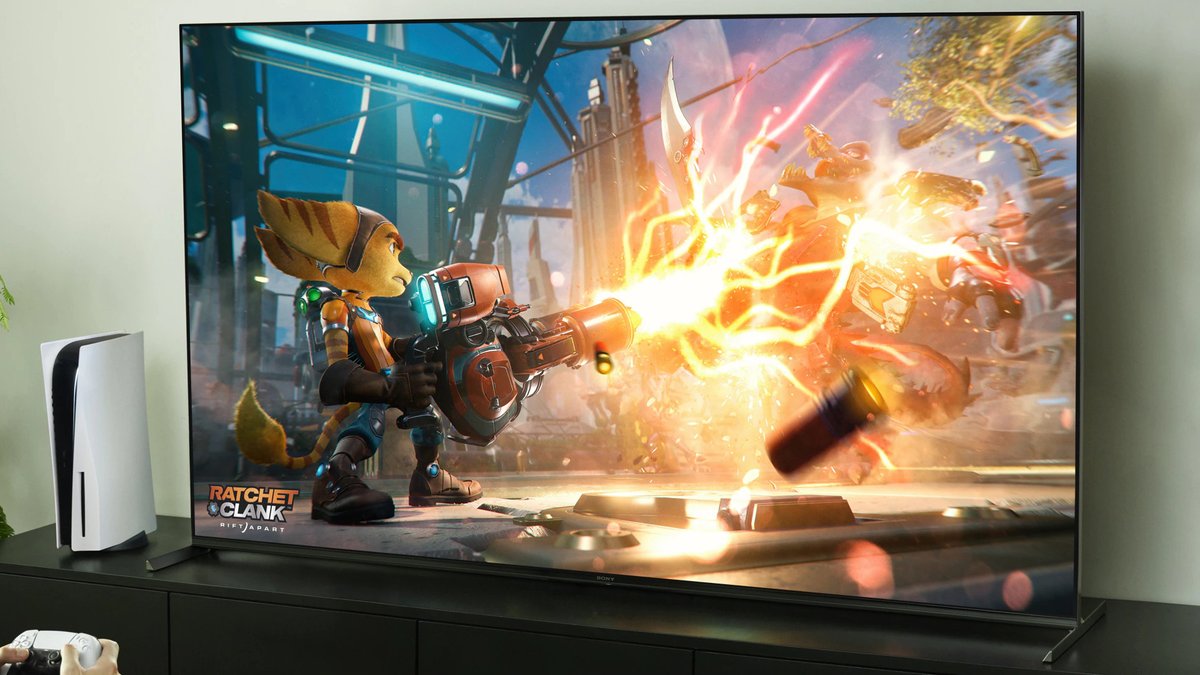
Immagine: empocorp.com
Quale porta e cavo HDMI?
Primo: collega la console a una porta HDMI 2.1, spesso etichettata "4K 120 Hz", "144 Hz", "165 Hz" o "Gioco". Frandroid afferma che l'etichetta "eARC" non è sufficiente: copre il ritorno audio e su alcuni apparecchi quella porta non può supportare 4K a 120 Hz. È necessario anche un cavo HDMI ad altissima velocità, poiché quello più vecchio può bloccare il 4K a 120 Hz.
Cosa fa la modalità Gioco?
Secondo: la modalità Gioco, chiamata Game Optimizer su LG. Disattiva parte dell'elaborazione delle immagini e riduce la latenza, il ritardo tra la pressione di un pulsante e la reazione sullo schermo. Se la TV supporta ALLM si accende da sola, ma Frandroid consiglia di controllare il menu.
Il VRR aiuta a 30 fps?
Appena. Rockstar punta a 30 fps su tutte le console, inclusa PS5 Pro, senza modalità prestazioni al momento del lancio. Il VRR sincronizza il pannello con la velocità reale del gioco, ma la sua portata solitamente inizia a 40 o 48 Hz. Lasciarlo su Automatico è innocuo, osserva Frandroid. Mercoledì Marc Chambers di Rockstar ha escluso qualsiasi modalità a 40 o 60 fps, citando la CPU; dettagli nel nostro articolo sui 30 fps.
Nessuna di queste impostazioni aggiunge fotogrammi, ma riducono l'input lag ed evitano colori distorti, il che conta in un gioco con così tanta guida. Concedi qualche minuto prima di iniziare. Per il resto delle notizie di oggi, vedere il diario.